- Généralités
- Utilisation du logiciel gestion des congés
- Administration du logiciel et droits d'accès
- Administration côté RH
Généralités
Deux outils en un
Le
logiciel web TDS-congés permet de gérer le
tableau de
service de la maintenance MO/MS du service technique SNA-AG Martinique.
Il permet également de gérer les congés ou absences de tous les agents du SNA, qui sont en HP, HPNC et HB (sauf contrôleurs opérationnels et agents opérationnels du BRIA).
Bien que le logiciel manipule des dates et affiche des évènements sur un calendrier, ce n'est pas un agenda ni un planning des opérations techniques.
Pour les personnels du service technique, l'agenda ou le planning technique est celui fourni dans SIAM (technique).
Il permet également de gérer les congés ou absences de tous les agents du SNA, qui sont en HP, HPNC et HB (sauf contrôleurs opérationnels et agents opérationnels du BRIA).
Bien que le logiciel manipule des dates et affiche des évènements sur un calendrier, ce n'est pas un agenda ni un planning des opérations techniques.
Pour les personnels du service technique, l'agenda ou le planning technique est celui fourni dans SIAM (technique).
Tableau de service : absence (repos), présence (jour de service)
Pour les agents du ST qui sont en Horaires programmés non continus (HPNC) le logiciel permet de définir les jours de présence et d'absence, pour chaque agent.La présence est signalée par un carré vert, intitulé "Jour de service". L'absence est indiquée par un carré vide (blanc).
Pour les agents du ST qui sont en horaires programmés (HP), la présence est indiquée par un carré bleu, intitulé "Jour de l'expert". L'absence (le jour OFF) est indiqué par un carré vide (blanc) ou par un évènement "Jour OFF"
Pour les agents en HP et HPNC, les présences/absences du tableau de service sont des carré pleins. Les congés et autres évènements en dehors du tableau de service sont signalés par une demi case.
Pour en savoir plus sur les couleurs et pictogrammes
Types de congés
Par définition, un congé décompte le quota annuel alloué.Une absence ne décompte pas le quota de congés annuels. Néanmoins, toutes les absences devront être justifiées, y compris celles qui sont dites "de droit".
A noter que certaines absences ont une règlementation particulière (absences syndicales, congés maladie ...)
Le logiciel permet de déposer plusieurs types de congé :
- Congé annuel
- Congé ARTT
- Repos compensatoire
- Jour de fractionnement
- Formation
- Mission
- Maladie
- Abs synd convoc adm
- Abs synd convoc OS
- Récupération Travaux programmés de Nuit
- Autre (mariage, naissance, décès, etc...)
- Note
Statuts du titre de congé
L'agent qui souhaite poser un congé ou une absence est amené à suivre les différentes étapes de validation : le circuit congé.- Congé planifié. L'agent demandeur planifie son congé : la demande est matérialisée de manière visible dans le logiciel, mais le congé n'est pas encore demandé formellement par le demandeur. Le demandeur peut le modifier ou l'anuler librement.
- Congé demandé.
L'agent demandeur a validé sa demande formelle de
congé.
Son référent hiérarchique est
avisé de la
demande, par mail et de manière visible dans le logiciel.
Le demandeur ne peut plus le modifier ou le supprimer. - Congé accepté. la demande de congé est acceptée par le référent hiérarchique. L'agent demandeur est avisé par mail.
- Congé refusé. La demande de congé est refusée par le référent hiérarchique, qui doit fournir une explication. L'agent demandeur est avisé par mail.
- Congé annulé. A la demande expresse du demandeur, le congé peut être annulé par le référent hiérarchique.
Légende des couleurs et pictogrammes
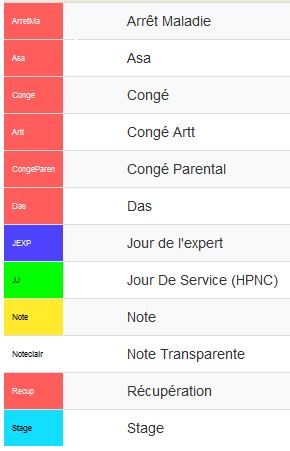
Les carrés de couleur, avec un losange bleu à l'intérieur, indique que le congé n'est pas encore validé par le référent hiérarchique.
Utilisation du logiciel gestion des congés
Le logiciel WEB TDS congés est accessible via navigateur à l'adresse : https://tds-maintL'adresse IP du serveur est : 172.23.11.205 accessible en tapant http://172.23.11.205
Connexion : nom d'utilisateur et mot de passe
Le couple login/
mot de passe est celui d'Angélique. L'authentification est
assurée par l'anuaire interne LDAP de la DGAC.
Le login est donc en général : prenom.nom
le mot de passe est : votre mot de passe Angélique
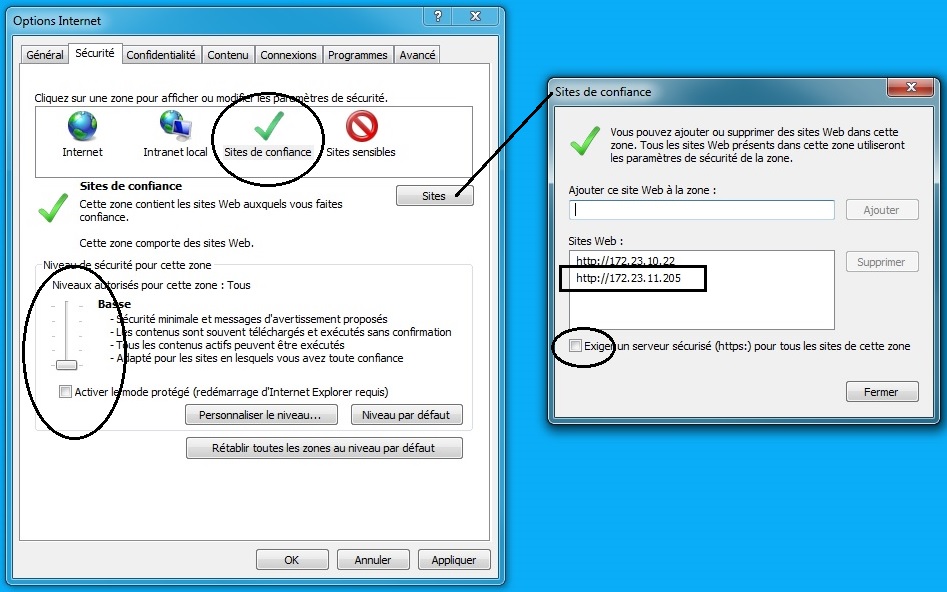
Une alerte de sécurité de votre navigateur peut survenir, à cause de l'utilisation d'un certificat non signé ou auto-signé. Pour contourner ce problème mineur, deux solutions :
Le login est donc en général : prenom.nom
le mot de passe est : votre mot de passe Angélique
Une alerte de sécurité de votre navigateur peut survenir, à cause de l'utilisation d'un certificat non signé ou auto-signé. Pour contourner ce problème mineur, deux solutions :
- ajouter une exception de sécurité lorsque votre navigateur vous le demande.
- ajouter l'IP du serveur hébergeant le logiciel web
comme étant une adresse d'un "site de confiance". Exemple ci
dessous :
Propriétés internet : dans <Exécuter> taper inetcpl.cpl puis OK
Ou <Panneau de Configuration> - <Réseau et Internet> - <Options internet>
Connexion : sécurité
L'application
web TDS congé utilise le cryptage des données qui
transitent sur le réseau, en particulier pour les
échanges de données de connexion. Vos
identifiants et
mots de passe ne transitent pas en clair et ne
sont pas
stockés dans la base de donnée..Une table interne
à la base de donnée du logiciel permet de faire
la
corrélation entre l'identifiants Angélique qui
sert
à l'authentification et le compte local de la base de
donnée. Ainsi, un utilisateur utilisant ses couple
login/pass
Amélia non référencé dans
la base de
donnée locale ne pourra pas se logguer.
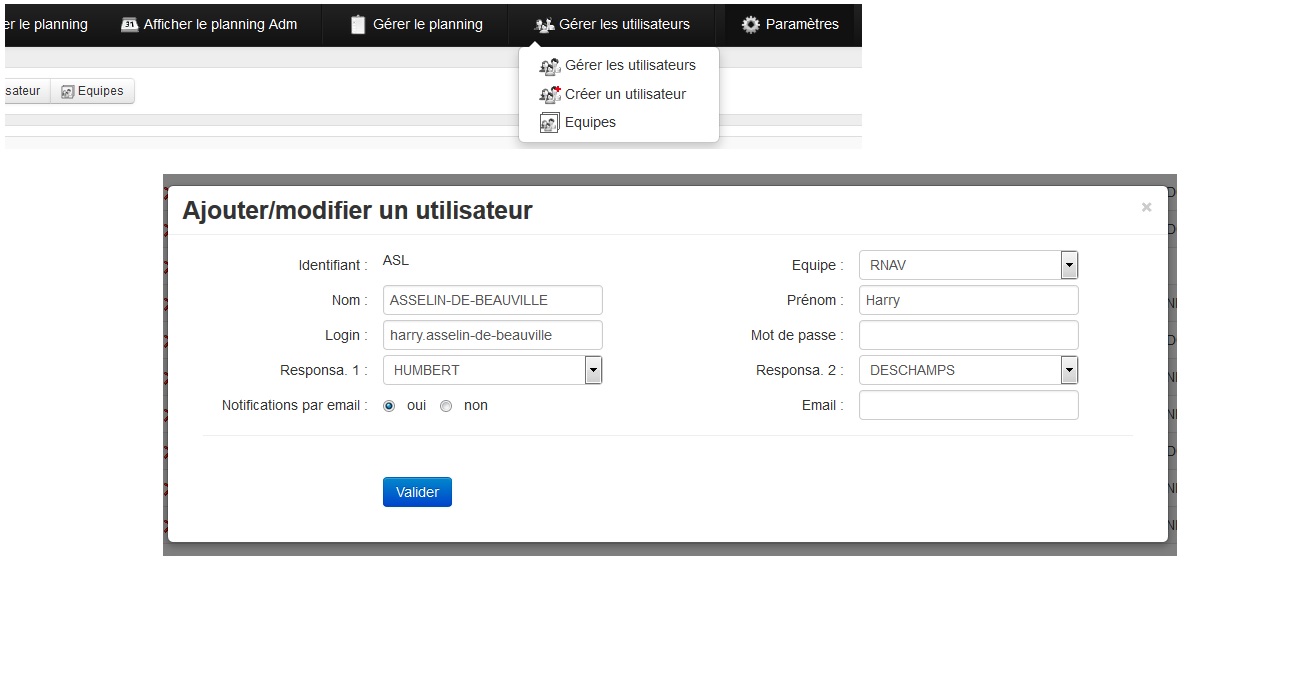
Il est donc nécessaire de créer les comptes locaux pour chaque utilisateur et demander à faire ajouter le sien si ce n'est pas déjà fait.
Une fois logué, l'utilisateur a la possibilité de changer son mot de passe (du compte local, pas ldap) , ainsi que son adresse email.
Il est donc nécessaire de créer les comptes locaux pour chaque utilisateur et demander à faire ajouter le sien si ce n'est pas déjà fait.
Une fois logué, l'utilisateur a la possibilité de changer son mot de passe (du compte local, pas ldap) , ainsi que son adresse email.
Le circuit du titre de congé
Première étape : la planification
L'agent
demandeur du congé (ou absence) doit tout d'abord
planifier son congé : choix du type de congé,
dates et
heures.
Pour cela, il suffit de cliquer sur la case correspondant au premier jour de la période à prendre en congé.
Ensuite, remplir les champs et terminer par le bouton "valider". Après cela, le congé apparait dans le planing horizontal (voir légende).
A ce stade, le validateur n'est pas sollicité. Il est simplement visuellement informé de la planification.
Le congé est dans l'état : planifié.
Pour cela, il suffit de cliquer sur la case correspondant au premier jour de la période à prendre en congé.
Ensuite, remplir les champs et terminer par le bouton "valider". Après cela, le congé apparait dans le planing horizontal (voir légende).
A ce stade, le validateur n'est pas sollicité. Il est simplement visuellement informé de la planification.
Le congé est dans l'état : planifié.
Seconde étape : demander et transmettre sa demande de congé ou absence
Une
fois que l'agent est sûr de sa demande, il peut la confirmer
en
recliquant sur la date de début de la période
considérée.
Un nouveau bouton permet de valider.
A ce stade, le congé est dans l'état : demandé. Le validateur reçoit un mail pour lui indiquer la dépose. Le demandeur reçoit également un mail qui résume la demande.
Le demandeur ne peut plus le modifier.
L'affichage du congé dans le planning est modifié. Voir le chapitre pictogramme.
Les
administrateurs du système sont responsables de la tenue de
ce
tableau, lié à l'organigramme du ou des services
concernés.Un nouveau bouton permet de valider.
A ce stade, le congé est dans l'état : demandé. Le validateur reçoit un mail pour lui indiquer la dépose. Le demandeur reçoit également un mail qui résume la demande.
Le demandeur ne peut plus le modifier.
L'affichage du congé dans le planning est modifié. Voir le chapitre pictogramme.
Troisième étape : valider/refuser/annuler un congé ou une absence
La base de donnée contient un tableau qui précise qui sont les validateurs de congé, pour chaque agent. Les validateurs possibles sont au nombre de 2 et sont généralement les deux supérieurs hiérarchiques immédiats.Le validateur doit se connecter et cliquer sur le bouton : "Congé des agents".
Un tableau récapitulant les demandes en attente s'affiche et le validateur peut choisir d'accepter le congé ou de la refuser ou de l'annuler.
- en cas de refus du congés, le validateur doit donner la raison du refus. Le demandeur sera notifié par mail. Le congé est affiché dans le planning.
- en cas d'acceptation, le demandeur sera notifié par mail. le mail vaut attestation. Le congé disparait de l'affichage des congés en attente, mais l'évènement reste dans l'historique.
- en cas d'annulation, le demandeur est notifié. Le congé disparait de l'affichage du planning, mais l'évènement reste dans l'historique.
Consulter son historique et le récapitulatif de ses droits à congés
L'application web permet à chaque agent de consulter l'historique des congés transmis ainsi que le récapitulatif des droits à congés : congés annuels, RTT ou repos compensatoire en cliquant sur le bouton "gestion de mes congés".Le tableau indique le quota annuel et le solde restant.
Les agents de la sub RH ont la possibilité de gérer (typiquement en début d'année) le quota des congés annuels et RTT de chaque agent via une interface spécifique.
Modifier un congé
Evènement planifié
Dans le cas d'un évènement de type absence ou congé, tant que l'utilisateur ne l'a pas transmis, c'est à dire que l'évènement est simplement "planifié", l'agent demandeur peut librement déplacer ou supprimer son congé.A noter que le glisser-déposer fonctionne. Lors d'un déplacement par glisser déposer, une note transparente apparait automatiquement pour garder une trace lisible du déplacement.
Evènement demandé (transmis) ou validé
Si le congé est demandé, l'agent demandeur ne peut plus le déplacer, le modifier ou le supprimer. Seul le référent hiérarchique peut le déplacer ou annuler un congé demandé.Même chose pour une demande qui a été validée par le référent hiérarchique. L'agent demandeur doit faire une demande (par mail par exemple) pour faire annuler le congé ou le déplacer.
Administration du logiciel et droits d'accès
Gestion des droits
Droits administrateur
Les agents ayant les droits administrateurs peuvent accéder au paramétrage de l'application, gérer les jours fériés, gérer les dates de congés scolaires (...)Ils ne peuvent pas accéder aux quotas et soldes de congés.
Droits gestionnaires RH
Les agents en qualité de gestionnaire RH ont la possibilité exclusive d'attribuer les droits à congés de chaque agent, chaque année. Ils n'ont pas pour autant les droits administrateurs.Droits utilisateurs
Les agents en tant qu'utilisateurs ne possèdent pas de droits particuliers. Il exite un compte "invité", qui peut afficher le planning en lecture seule (aucune possibilité de modifier quoi que ce soit).Gérer les utilisateurs
Ajouter, modifier, supprimer un utilisateur

Gérer les groupes d'utilisateurs (équipes)
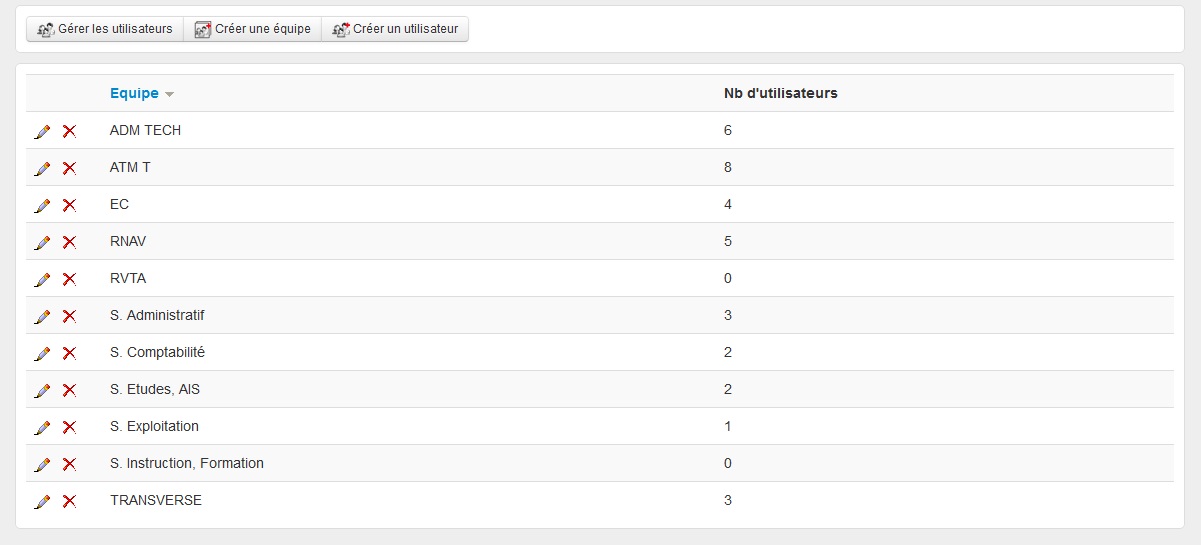
Paramétrage de l'application
Paramètres généraux
L'accès au paramétrage général de l'application se fait via le menu Paramètres > Paramètres (droits adminisrateurs requis)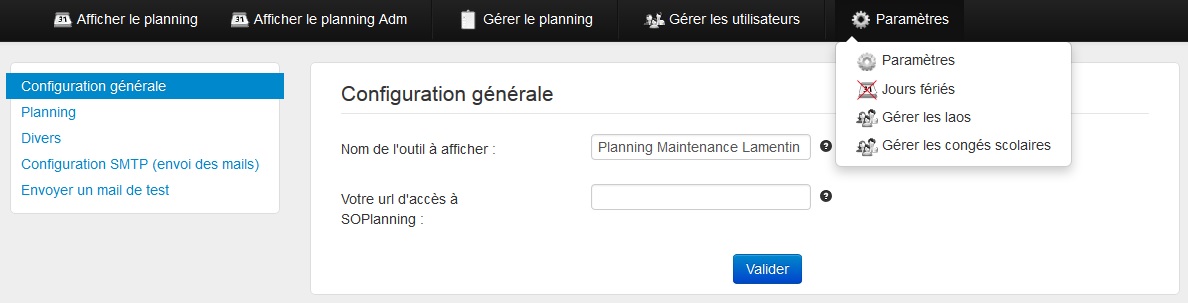
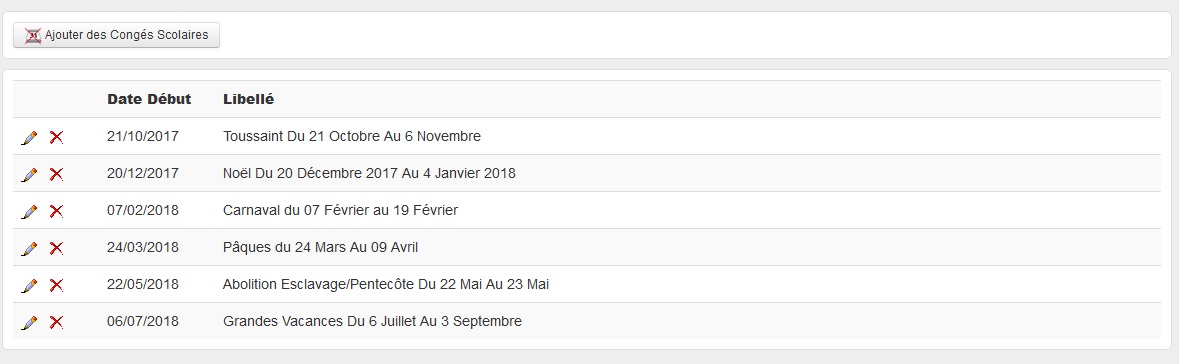
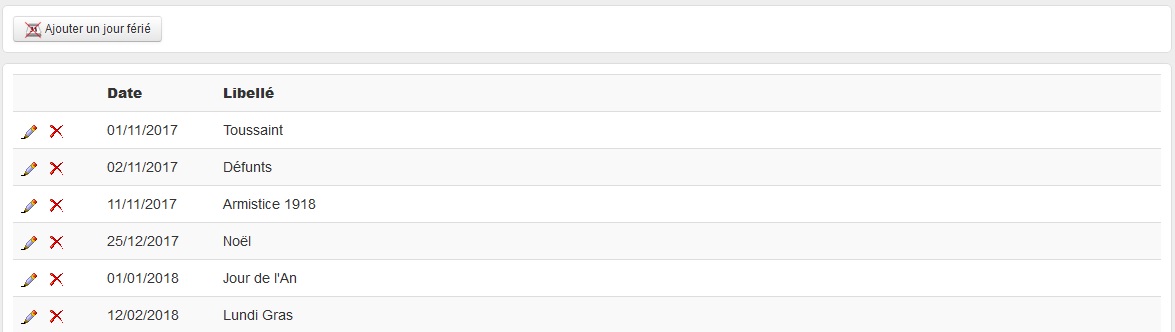
Gestion des jours fériés et périodes de vacances
L'accès
aux
fonctionnalités de création, modification ou
suppression
des jours fériés et périodes de
congés
scolaires se fait via le menu Paramètres > Jours
fériés et Paramètres >
Gérer les
congés scolaires (droits administrateurs)
Le fonctionnement est très intuitif.
Le fonctionnement est très intuitif.
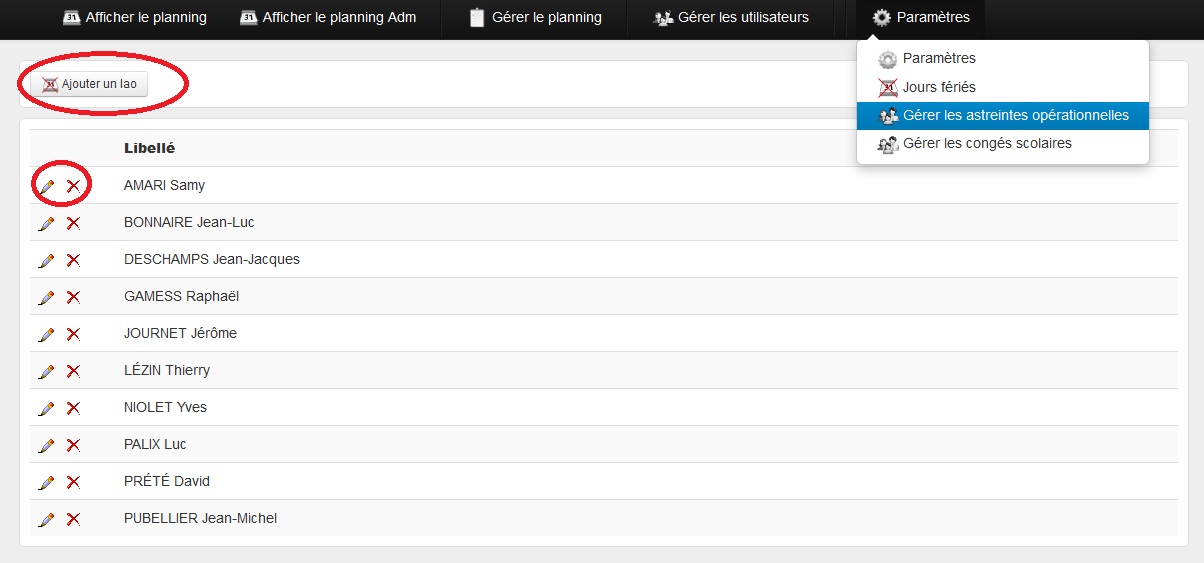
Gestion des permanences opérationnelles